Cara Mengunci Folder di Laptop Windows dan Mac agar Data Tetap Aman dengan Enkripsi
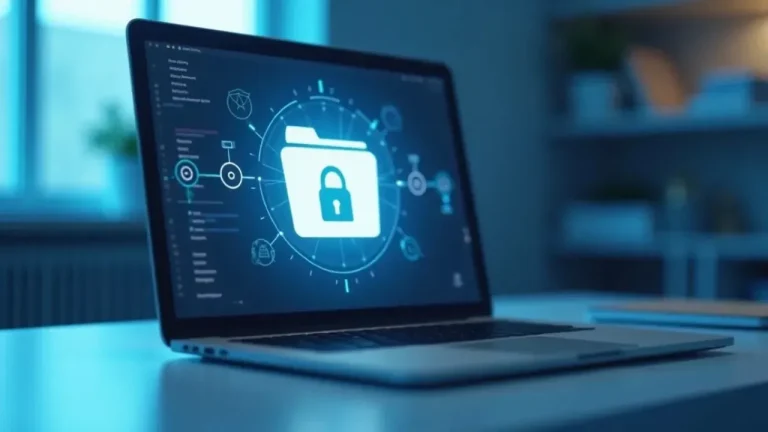
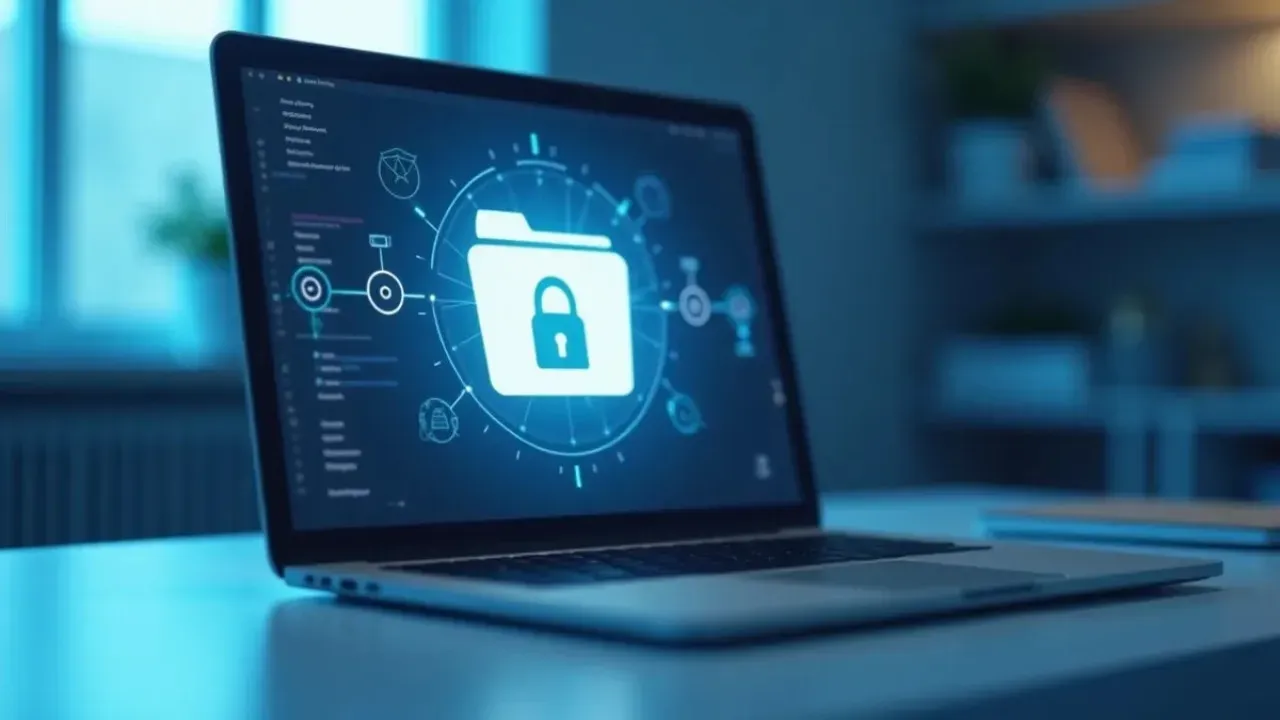
Inforiau – 15 November 2026 | Mengunci Folder di Laptop Windows dan Mac agar Data Tetap Aman bukan sekadar menambahkan password pada ikon folder. Dokumen kerja, foto pribadi, data keuangan, hingga berkas klien perlu dilindungi agar tidak mudah dibuka orang lain ketika laptop dipinjam, hilang, atau terkena malware. Prinsip utamanya adalah enkripsi: isi folder diacak sehingga hanya bisa dibaca setelah pengguna memasukkan kata sandi yang benar.
Penting dipahami bahwa Windows dan macOS tidak selalu menyediakan tombol kunci folder instan. Di Windows, pengguna dapat memanfaatkan BitLocker, EFS, atau arsip terenkripsi 7-Zip. Di Mac, folder dapat dimasukkan ke disk image terenkripsi melalui Disk Utility, sementara FileVault melindungi seluruh disk. Pilihan metode sebaiknya disesuaikan dengan jenis data, tingkat kenyamanan, dan edisi sistem operasi yang dipakai.
Langkah Mengunci Folder di Windows
Pada Windows, BitLocker menjadi opsi kuat untuk melindungi drive atau partisi. Fitur ini umumnya tersedia pada edisi Pro dan Enterprise, sedangkan Windows Home dapat memakai enkripsi perangkat bila didukung. Aktifkan BitLocker melalui Control Panel atau Settings, buat kata sandi, lalu simpan recovery key di tempat aman. Tanpa recovery key, akses ke data bisa hilang permanen ketika sistem bermasalah.
Untuk folder tertentu, Windows menyediakan Encrypting File System atau EFS. Caranya, klik kanan folder, pilih Properties, buka Advanced, lalu centang Encrypt contents to secure data. Setelah itu, pengguna akan diminta menyimpan sertifikat enkripsi. Sertifikat ini wajib dicadangkan karena menjadi kunci utama jika suatu saat file dibuka di perangkat lain atau setelah instalasi ulang sistem.
Alternatif yang lebih fleksibel adalah 7-Zip. Pengguna dapat mengompres folder menjadi arsip 7z atau zip dengan kata sandi dan enkripsi AES-256. Pilih opsi encrypt file names agar nama file tidak terlihat. Setelah arsip terenkripsi dibuat dan diuji, folder asli sebaiknya dihapus, tetapi pastikan cadangan sudah aman. Perlu diingat, 7-Zip tidak menghapus data lama secara forensik; untuk keperluan sensitif, gunakan alat penghapusan aman yang tepercaya.
Langkah Mengunci Folder di Mac
Di macOS, cara paling praktis adalah membuat disk image terenkripsi melalui Disk Utility. Buka Disk Utility, pilih File, New Image, lalu Blank Image. Tentukan nama, ukuran, dan format yang sesuai, kemudian pilih enkripsi 256-bit. Masukkan kata sandi, simpan berkas dengan ekstensi dmg, lalu buka disk image tersebut untuk memasukkan folder. Setelah selesai, keluarkan atau eject disk image agar isinya tidak mudah diakses.
Untuk perlindungan menyeluruh, aktifkan FileVault melalui System Settings, Privacy and Security, lalu FileVault. FileVault mengenkripsi seluruh isi disk startup sehingga data tetap terjaga saat laptop mati atau hilang. Namun, FileVault tidak menggantikan kebiasaan mengunci folder tertentu; keduanya bisa dipakai bersama sesuai kebutuhan.
Perbandingan Metode
| Metode | Platform | Kelebihan | Catatan |
|---|---|---|---|
| BitLocker | Windows | Melindungi drive secara menyeluruh | Ketersediaan bergantung edisi Windows |
| EFS | Windows | Enkripsi pada level folder | Sertifikat harus dicadangkan |
| 7-Zip | Windows dan Mac | Arsip portabel dengan kata sandi | Folder asli perlu dihapus setelah cadangan |
| Disk Utility | Mac | Disk image terenkripsi praktis | Harus di-eject setelah dipakai |
| FileVault | Mac | Enkripsi seluruh disk | Fokus pada proteksi perangkat |
Tips Keamanan yang Perlu Diterapkan
- Gunakan kata sandi panjang dan unik, bukan kombinasi nama atau tanggal lahir.
- Simpan recovery key dan sertifikat enkripsi di lokasi terpisah yang aman.
- Buat cadangan data sebelum mengubah pengaturan enkripsi atau menghapus folder asli.
- Aktifkan kunci layar otomatis dan autentikasi dua faktor pada akun utama.
- Perbarui sistem operasi, aplikasi kompresi, dan antivirus secara rutin.
- Hindari mengirim kata sandi folder melalui saluran yang sama dengan file terenkripsi.
Pilihan metode sebaiknya mempertimbangkan risiko yang dihadapi. Jika laptop sering dibawa bepergian, enkripsi seluruh disk seperti BitLocker atau FileVault menjadi lapisan utama. Jika hanya beberapa folder yang perlu dibagikan dalam bentuk arsip, 7-Zip atau disk image terenkripsi lebih praktis. Yang terpenting, jangan mengandalkan satu lapisan keamanan saja.
Dengan menerapkan langkah yang tepat, Mengunci Folder di Laptop Windows dan Mac agar Data Tetap Aman dapat dilakukan tanpa harus memasang aplikasi yang tidak jelas asal-usulnya. Kebiasaan mencadangkan data, mengelola kata sandi, dan memeriksa akses folder secara berkala akan membuat perlindungan lebih konsisten. Data yang aman bukan hanya soal terkunci, tetapi juga soal siapa yang memegang kunci dan bagaimana kunci itu dijaga.
Editor: Ahmad Syafwan
About the Author