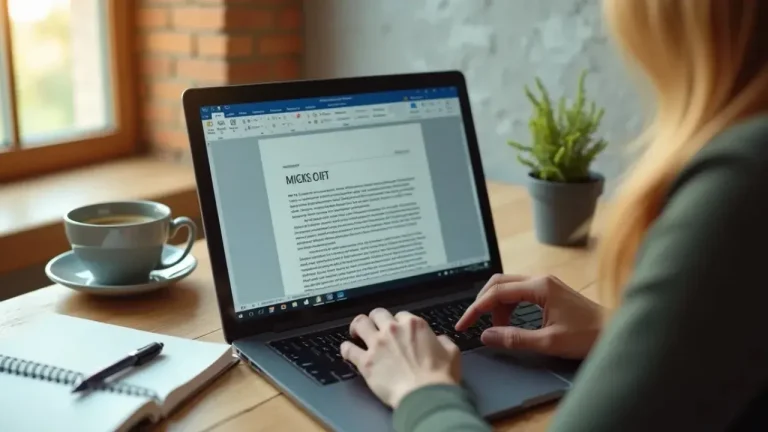
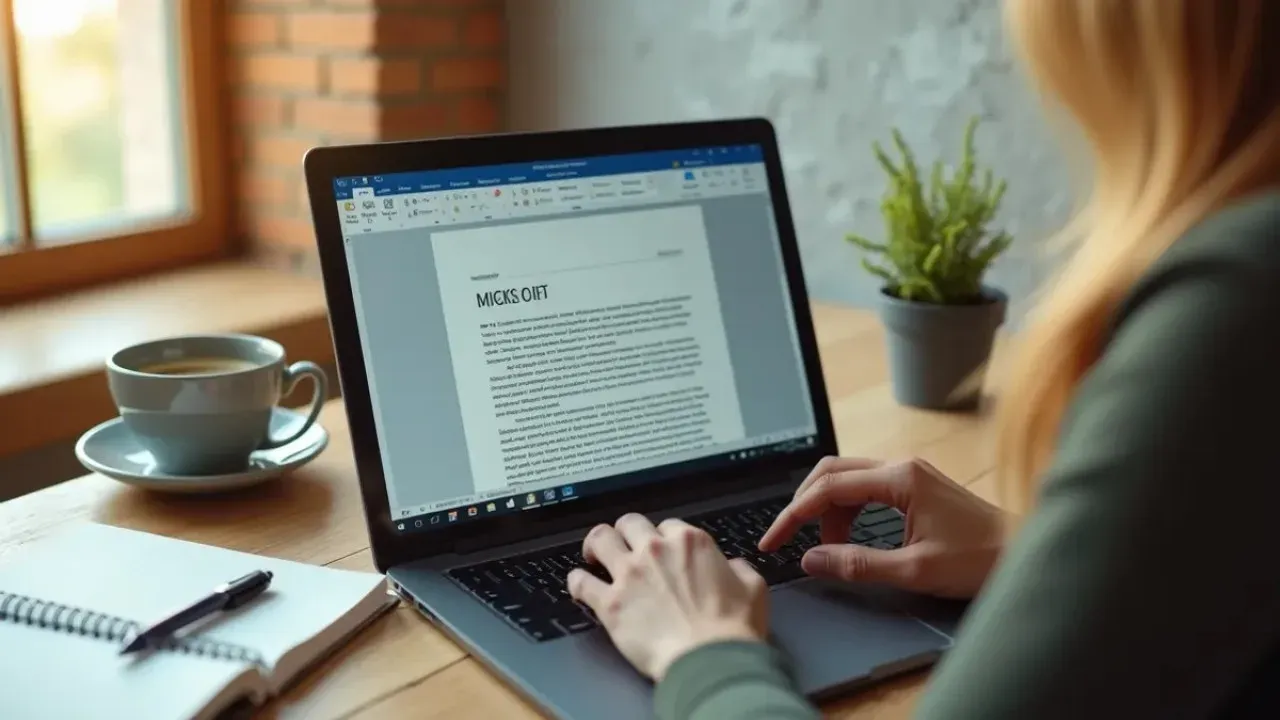
Cara Menghapus Kertas Kosong di Word Dokumen Auto Rapi dan Estetik
Inforiau – 10 November 2026 | Menghapus Kertas Kosong di Word Dokumen Auto Rapi dan Estetik menjadi kebutuhan banyak pengguna yang ingin hasil kerja lebih profesional. Kertas kosong yang muncul di akhir atau tengah dokumen sering mengganggu saat dicetak, dikirim, atau diubah menjadi PDF. Penyebabnya beragam, mulai dari enter berlebih, tanda paragraf tersembunyi, hingga section break yang tidak terlihat.
Langkah paling sederhana adalah menempatkan kursor di halaman kosong lalu menekan Backspace atau Delete berulang kali. Jika kertas kosong tetap ada, aktifkan tanda paragraf melalui tab Home agar karakter tersembunyi seperti spasi, enter, dan page break bisa dilihat. Setelah itu, hapus elemen yang tidak diperlukan secara manual.
Untuk dokumen panjang, Navigation Pane membantu menemukan halaman kosong dengan cepat. Buka View, centang Navigation Pane, lalu telusuri daftar halaman. Jika kertas kosong disebabkan section break, masuk ke tampilan Draft, letakkan kursor di sekitar tanda section break, dan hapus dengan hati-hati agar format halaman lain tidak berubah.
Tabel juga bisa memicu halaman kosong tambahan. Pastikan tidak ada baris atau paragraf kosong setelah tabel. Klik di bawah tabel, lalu hapus enter berlebih. Jika perlu, atur ukuran tabel atau margin halaman agar konten tidak terdorong ke halaman berikutnya.
- Tekan Backspace atau Delete pada halaman kosong.
- Tampilkan tanda paragraf untuk melihat elemen tersembunyi.
- Gunakan Navigation Pane untuk menemukan halaman.
- Hapus section break dan paragraf kosong dengan cermat.
- Periksa tabel dan margin sebelum mencetak.
Setelah semua elemen dibersihkan, simpan dokumen dan periksa pratinjau cetak. Dokumen yang rapi tidak hanya lebih estetik, tetapi juga lebih mudah dibaca dan dibagikan. Editor: Sukri Mustakim
About the Author